



你的位置:注册就送100元的平台 > 新闻动态 > 介绍8种重启Windows的方式
发布日期:2026-02-06 04:53 点击次数:129
电脑卡死不知咋办?八种重启方式全揭秘,总有一种适合你
最近电脑老是卡,搞得我头大。试了各种办法,终于把能重启的方法都摸清了。今天就把自己用过的几种方式说一说,不整那些花里胡哨的术语,就讲点实际能用上的。
先说最常见的,点开始菜单那个电源图标。左下角点开开始,找到像闪电一样的按钮,点一下就弹出菜单,里面就有重启选项。这个方法谁都能用,特别适合刚上手电脑的人。
还有一个快捷键,Ctrl+Alt+Delete。三个键一起按,会跳到一个蓝屏界面。右下角有个电源按钮,点开选重启就行。有时候系统卡了还能弹出这个菜单,挺管用的。
要是你在桌面上,可以直接按Alt+F4。前提是别的窗口都关了,不然会关错程序。按完弹个框出来,下拉菜单选重启,确定就完事了。这方法快,但得记得先把文档啥的保存好。
键盘上Win+X也方便。组合一按出来个菜单,往下滑找到关机或注销,再点重启。我在Win10和Win11都试过,基本一样。这种适合想快点操作又不想动鼠标的情况。
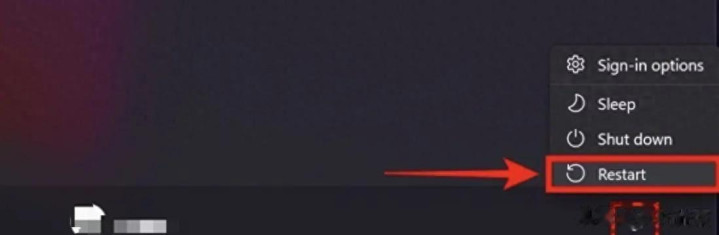
有时候电脑锁屏了或者还没登录,也能重启。在登录页面右下角有个电源按钮,点了就能选重新启动。不用进系统就能搞定,挺省事的。
命令行也行,就是稍微麻烦点。按Win+R打开运行框,输入shutdown /r /t 0回车。这个意思是马上重启,中间不等时间。如果想延迟,比如60秒后重启,就把0改成60。高手可以拿这个写脚本,自动维护什么的。
任务管理器里也能重启。按Ctrl+Shift+Esc打开管理器,点文件,选运行新任务。输入同样的命令就行。有时候别的方法不行,这个反而能救急。
最狠的一招就是长按电源键。系统彻底卡死,键盘没反应,那就只能物理操作。按住电源键五到十秒,机器断电。然后再按一次开机。这一招伤硬盘,数据可能丢,不到万不得已别用。
我还弄了个桌面快捷方式。右键创建快捷方式,路径填shutdown /r /t 0,名字改成重启就行。双击就能走流程。家里老人不会用电脑,放个图标他们自己就会点了。

其实每个方法都有适用情况。正常时候最好乖乖点菜单或者用快捷键。系统慢但能动的时候试试Alt+F4或者Win+X。完全僵住了再考虑长按电源键。
有些笔记本还有特殊按键,比如Fn加别的键。不过不是所有机器都支持,得看说明书才知道。Mac用户也有对应操作,比如Command+Control+电源键,但那是另一套系统的事了。
远程控制时也经常需要重启。这时候命令行最方便,复制粘贴一条指令就行。特别是服务器,根本不在身边,靠的就是这些命令维持。
以前听说强制重启容易坏硬盘,我一直不信。后来自己电脑真出过问题,系统文件损坏,重装一次才好。从那以后,除非机器没反应,我再也不乱按电源键了。
更新系统的时候,一般会提示你重启。这种时候建议用正常的流程走,别中途打断。更新一半断电,搞不好整个系统起不来。
有些杀毒软件也会要求重启来清除顽固病毒。这时候配合它的指引来就好,通常是设计好的安全流程,不用担心出问题。
总之,方法多是为了应对不同状况。别死记硬背,用多了自然就知道哪个顺手。现在我基本靠Win+X和开始菜单,熟练了三秒之内就能选上。
有一次公司台式机卡成幻灯片,同事急得满头汗。我看一眼告诉他按Ctrl+Alt+Delete,他才想起这招,顺利解决问题。小技巧关键时刻真能救命。
这些操作在Win7到Win11上基本通用。界面可能有点差别,功能都在。老电脑跑不动新系统,该换还得换,光靠技巧也救不回来。
最后要说的是,不管用哪种方式,有文件没保存的先存了再说。不然辛辛苦苦打的字,一下全没了,谁也救不了。

Powered by 注册就送100元的平台 @2013-2022 RSS地图 HTML地图
Copyright Powered by365建站 © 2013-2024